

Jak zmienić nazwę kategorii i ustawić domyślną kategorię wpisów?
7 listopada 2019
Jaki hosting wybrać?
13 listopada 2019
Kupiłeś domenę i nie wiesz co dalej? zobacz jak zaparkować domenę na serwerze krok po kroku opierając się na przykładach.
Witaj! dzisiaj będzie nudno… ale musisz przez to przebrnąć jeżeli chcesz myśleć o stronie lub blogu posiadającym własny unikalny adres www. Chodzi o domenę i jej parkowanie na serwerze, temat nie tak emocjonujący jak mecze ligi mistrzów ale jak mus to mus więc zaczynajmy bez zbędnego przedłużania.
Rozpoczynasz oczywiście od zakupu domeny a ja na potrzeby tego artykułu
zakładam że masz już kupioną 🙂 – jeżeli akurat nie u rejestratora na przykładzie którego to pokażę, to kroki są zawsze takie same a niektóre opcje mogą być po prostu w innym miejscu panelu.
Jak zaparkować domenę na serwerze?
Poradnik oparty jest na przykładzie rejestratora domen
https://www.rejestracjadomen.pl
oraz hostingu
Podając te konkretne firmy nie otrzymuje z tego żadnych korzyści, po prostu osobiście z nich korzystam już kilka lat.
Konfiguracja serwerów DNS domeny
Musimy zacząć od skierowania domeny na nasz serwer, aby to zrobić musimy przestawić domyślne DNS’y domeny.
DNS – (Domain Name System) system nazw domen zamieniający nazwy domen na odpowiadające im adresu IP.
W tym celu kliknij w panelu użytkownika zakładkę Domeny (screen 1).

Pojawi się lista domen które posiadasz, wybierz tą której DNS chcesz edytować i przejdźmy do panelu edycji (screen 2) W następnym kroku wybierz edycja domeny.
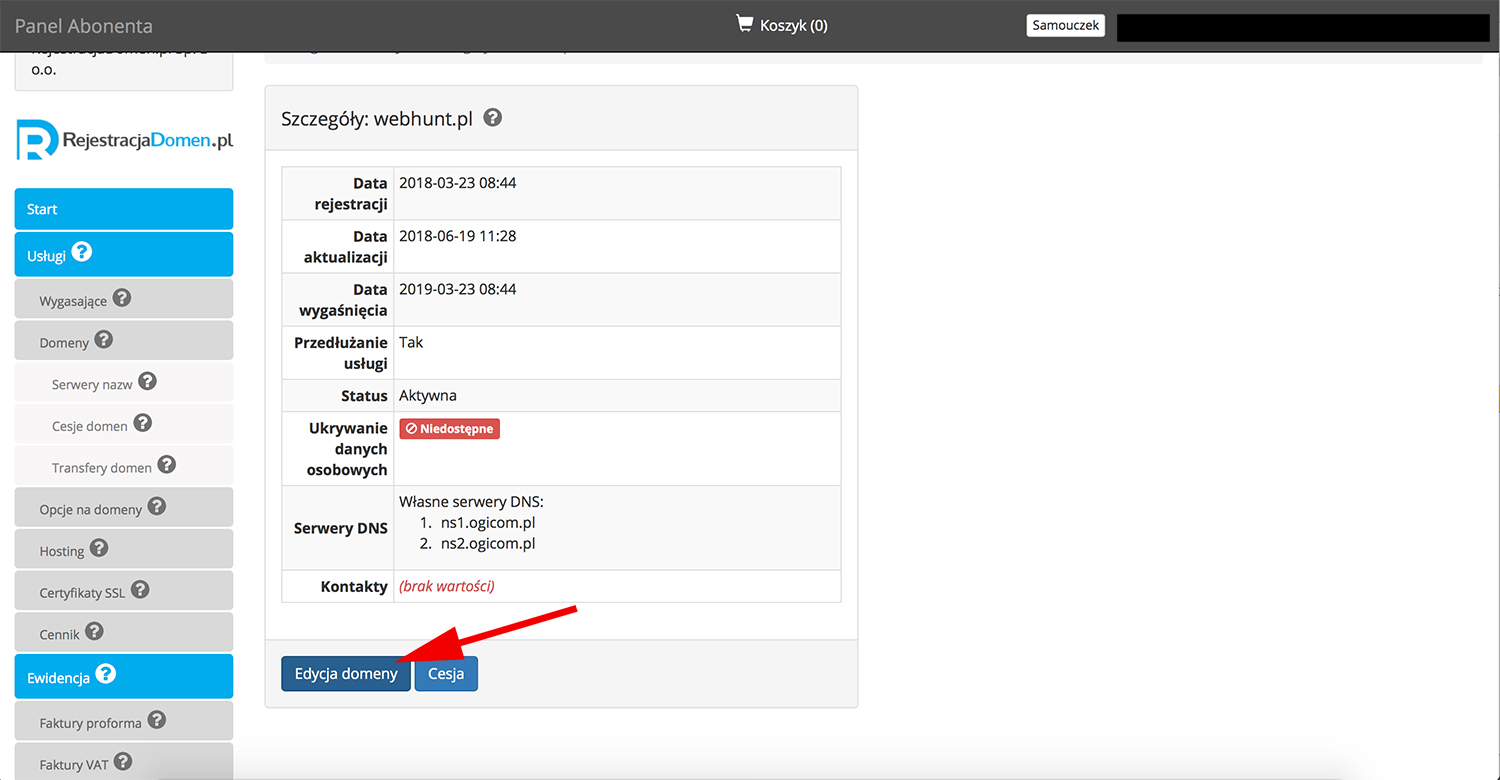
Zaznaczenie opcji „Skonfiguruj własne serwery DNS” spowoduje że pojawi się (Screen 3)

w pola wpisz kolejno dla DNS1: ns1.ogicom.pl a pole DNS2: ns2.ogicom.pl
Pamiętaj jeśli posiadasz serwer u innego usługodawcy niż blink.pl lub ogicom.pl Twoje adresy DNS bedą inne.
W ten sposób skierowałeś domenę na serwer – propagacja czyli przypisanie adresów dns do domeny trwa około 24h – czasami krócej.
Parkujemy domenę na serwerze
Przypisaliśmy już naszej domenie adresy DNS, a teraz należy ją jeszcze dodać do serwera, w tym celu zaloguj się do panelu blink.pl
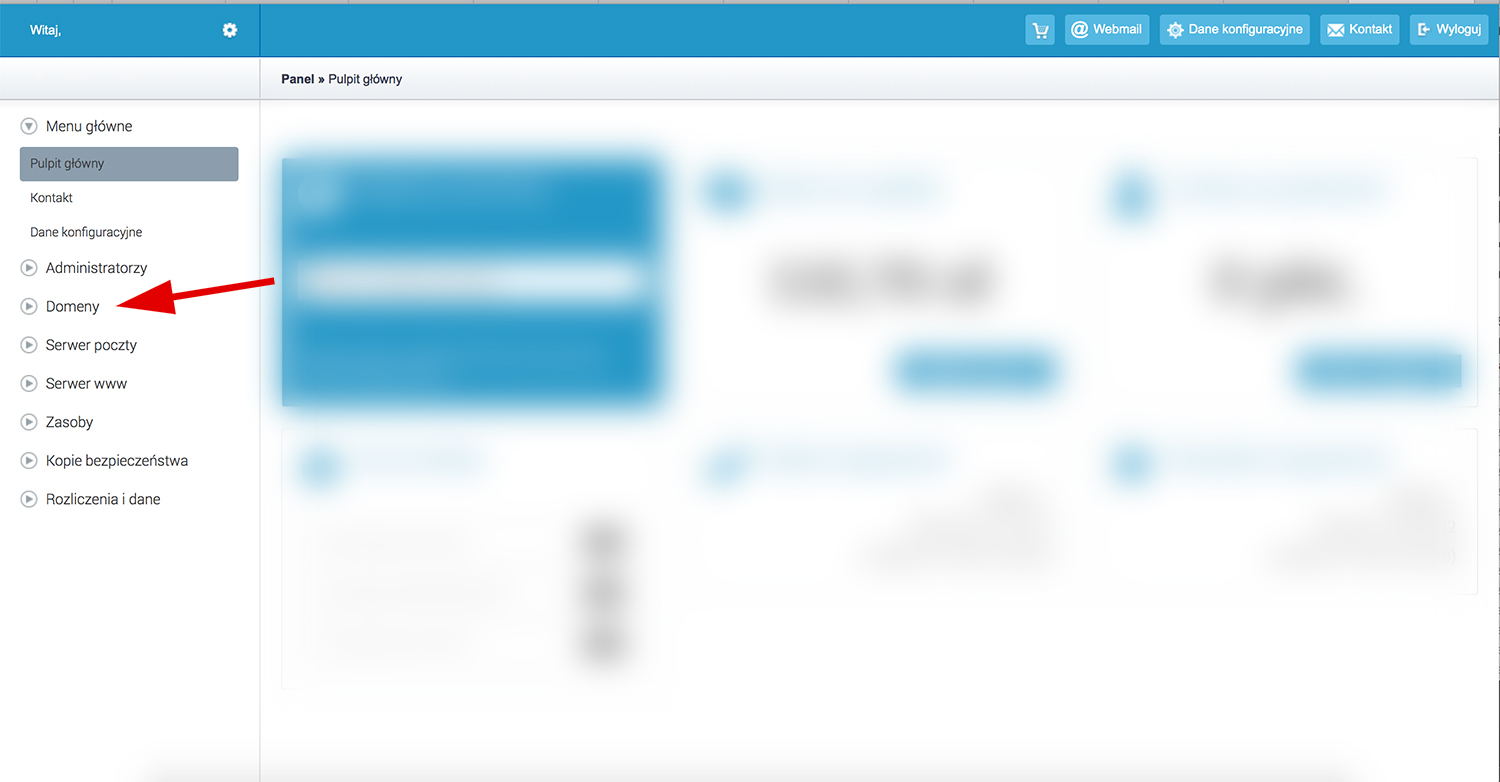
Z menu po lewej stronie wybierz zakładkę Domeny (screen 4)
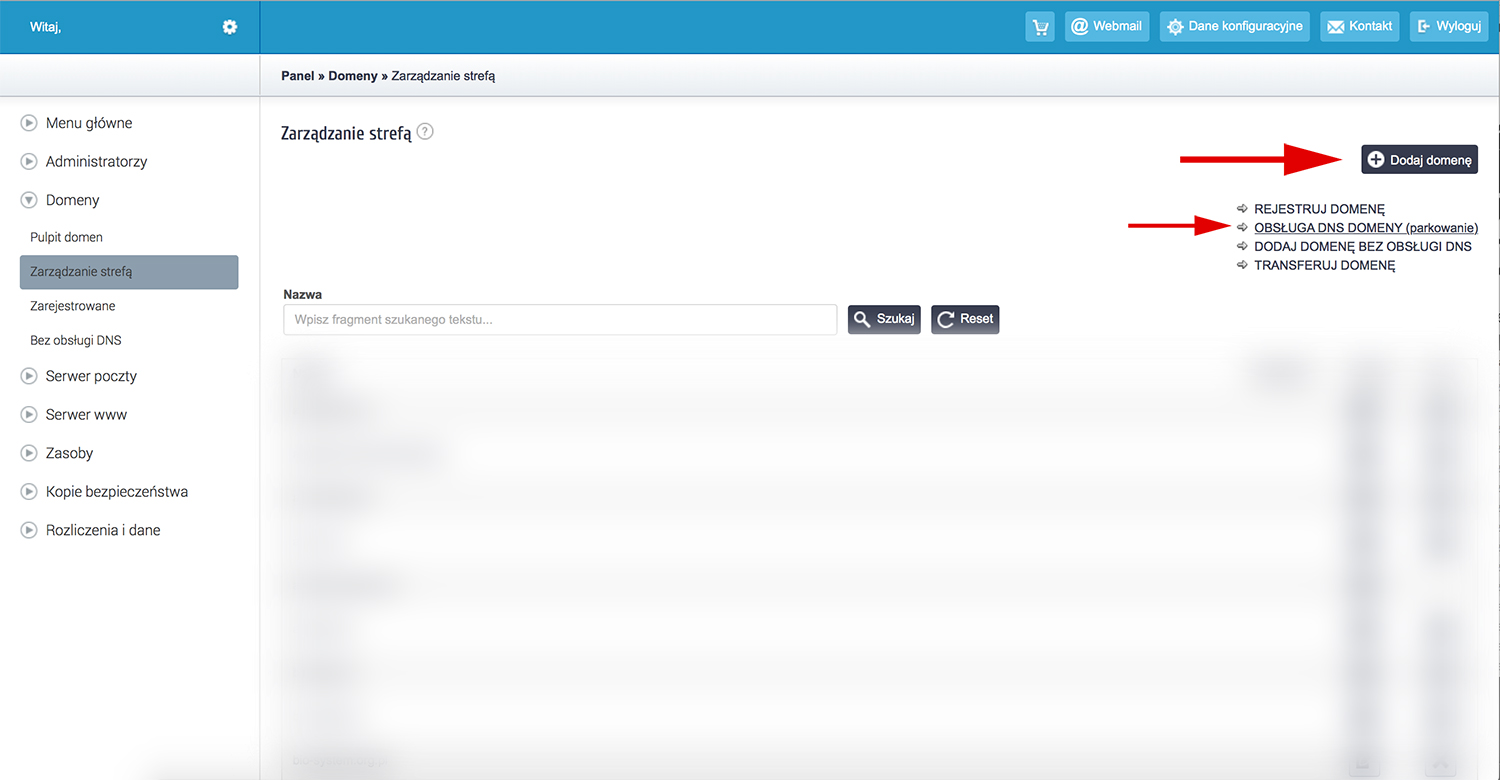
a następnie Zarządzanie strefą (screen 5)

pojawi się najprawdopodobniej pusta lista, kliknij po prawej stronie dodaj domenę, a następnie opcję OBSŁUGA DNS DOMENY (parkowanie) – (screen 6).
W kolejnym oknie, wpisz nazwę domeny z www przed adresem i zaznacz że jesteś jej administratorem. Domena powinna zostać dodana.
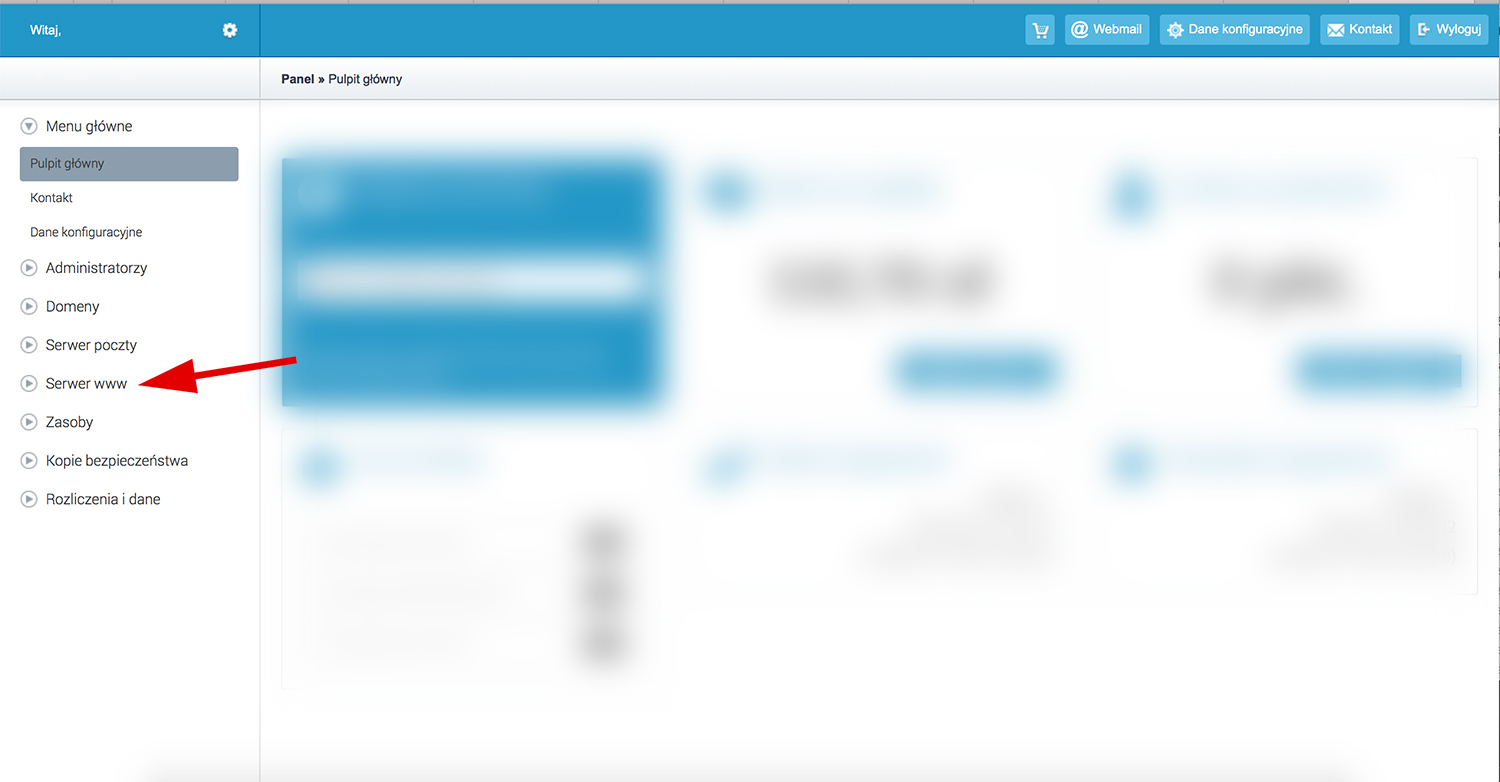
Pozostaje jeszcze opcja skierowania domeny do odpowiedniego katalogu, w którym znajdować się bedą pliki strony. W tym celu przejdź do zakładki Serwer www (screen 7)
i wybierz listę adresów www (screen8)

Powinieneś zobaczyć domenę w postaci dwóch adresów z www i bez www mających wskazanie na katalog główny serwera.
Dla obu domen wskazujemy odpowiedni katalog na serwerze, aby to uczynić klikamy ikonę edytuj (screen8) i tam wpisz adres katalogu do którego chcesz skierować domenę.
Jeżeli na serwerze nie znajduje się katalog który wpisaliśmy, system sam go utworzy. Pamiętaj aby podać go w formie „/Twójkatalog”
Po zapisaniu pozostaje Ci już tylko poczekać na zmianę serwerów DNS i zaparkowanie domeny na Twoim serwerze.
Poprawność operacji stwierdzisz po około 24 godzinach wpisując adres domeny. Powinna ona wyświetlać zawartość Twojego katalogu lub informację zwrotną Twojego hostingu.


